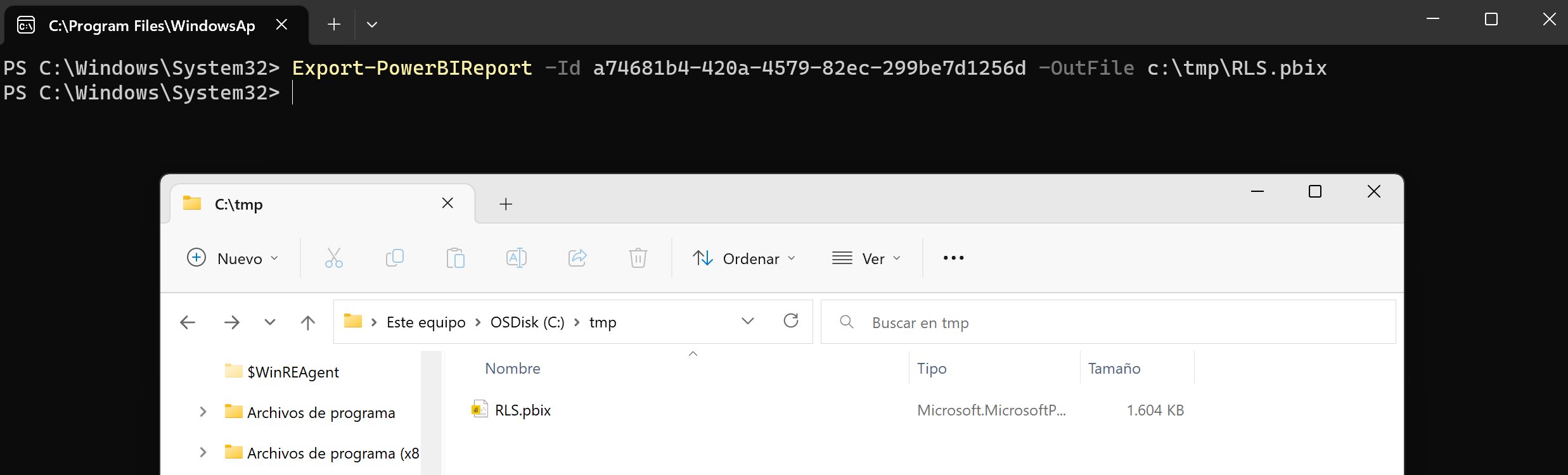
Vamos a comprobar como utilizando la API Rest podemos descargar informes del servicio Power BI desde PowerShell. Desde tu propia maquina podrás descargarte el fichero PBIX para modificarlo.
Tabla de Contenidos
ocultar
Especificaciones del entorno
- Windows 11
- PowerShell 7.3
- Módulos de Power BI para PowerShell
- Servicio de Power BI
Sintaxis
#Conexión al entorno
Connect-PowerBIServiceAccount

#Exportar informe
Export-PowerBIReport
      [-WorkspaceId <Guid>]
      -Id <Guid>
      -OutFile <String>
      [<CommonParameters>]

#Desconexión del entorno
Disconnect-PowerBIServiceAccount
Parámetros
| Parametro | Descripción |
|---|---|
| -Id | ID del informe a exportar. |
| -OutFile | Archivo de salida en el que se guardará el informe exportado. La ruta no debe existir ya. |
| -WorkspaceId | ID del espacio de trabajo que contiene el informe de Power BI que se va a exportar. |
Ejemplos
Todos los ejemplos son ejecutados desde PowerShell. Lo primero que debes saber es el GUID del informe a descargar. Si no lo sabes utiliza el siguiente comando para poder copiarlo (puedes ver el id del espacio de trabajo en este otro articulo)
#Conectar al servicio
Connect-PowerBIServiceAccount

#Ver informes de tu espacio de trabajo
Get-PowerBIReport

#Ver informes de un espacio de trabajo concreto
Get-PowerBIReport -WorkspaceId "63889933-3b6a-4d7d-9e00-xxxx"

#Ver informes de un espacio de trabajo concreto y exportarlo
Get-PowerBIReport -WorkspaceId "63889933-3b6a-4d7d-9e00-xxxx" | Export-Csv -NoTypeInformation –Path "C:\tmp\informes.csv"

#Desconectar del servicio
Disconnect-PowerBIServiceAccount
Descargar informe como PBIX
Escribe el siguiente código adaptándolo a tu entorno para descargar un informe.
#Conectar al servicio
Connect-PowerBIServiceAccount

#Exportar informe
Export-PowerBIReport -Id a74681b4-420a-4579-82ec-299be7d1256d -OutFile C:\tmp\RLS.pbix

#Desconectar del servicio
Disconnect-PowerBIServiceAccount